PPT如何设计才能更显逼格?(整理)
-
-
晓得点 一个智能化行业的打杂人员
0 人点赞了该文章 · 1072 浏览
在PPT制作中,标题的设计并不是大多数人注意的地方。这很正常,通常情况下标题只有短短几个字,很多人也会认为不用过度设计。
虽然标题字数不多,不过我认为也是很重要的信息点,观众通过标题可以立马获取到当前页面的主题,也可以通过标题序号知道演讲者讲到了什么进度,所以如果我们可以对标题进行适当的美化和处理,也会为你的PPT增分哦。
那今天跟大家聊一聊,PPT中标题的3种美化思路。
[size=14]方法一:色块指引[/size]
来看案例,这是一张美化过后的PPT,色彩和版式上没什么问题,不过目前页面左侧的标题没有任何修饰,视觉效果上并没有那么好。
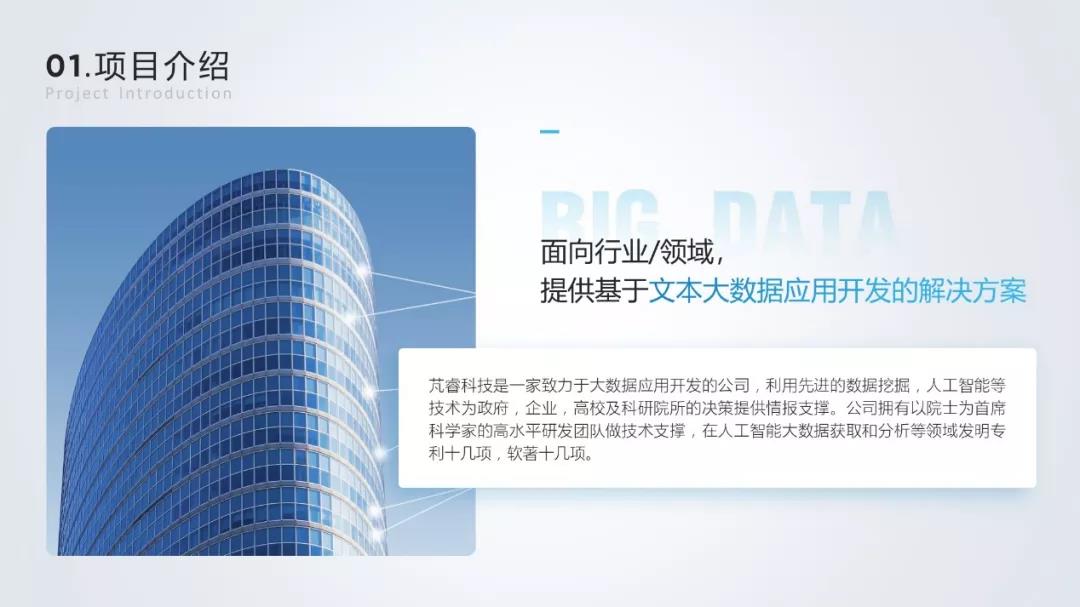 那我们可以想一下,添加什么样的指引标志来对标题进行美化。
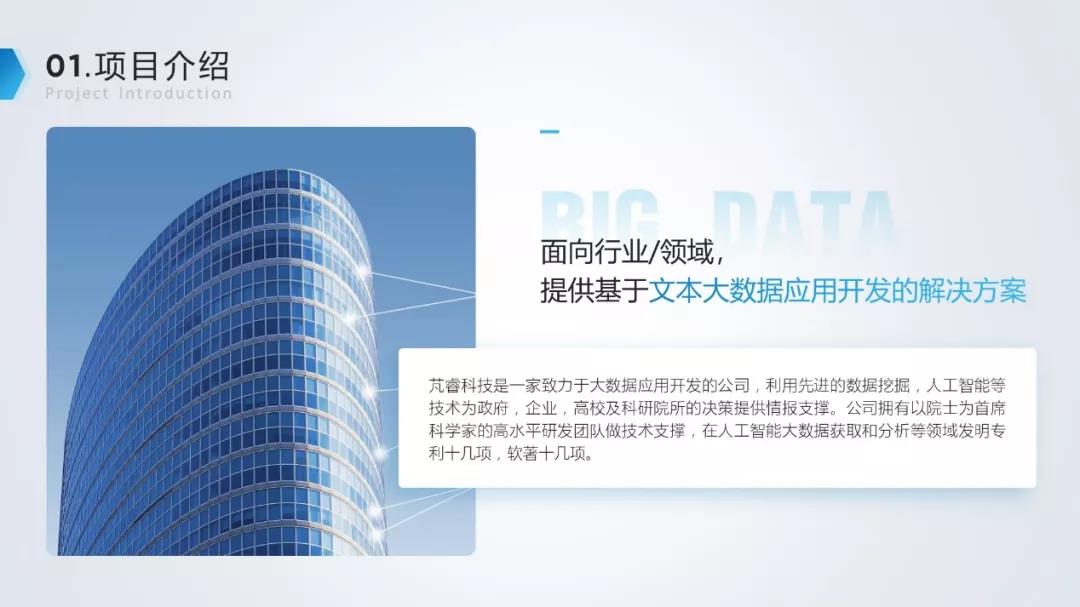
通过观察页面得知,这是一张商务型的PPT,指引标志自然也不能太浮夸,首先可以使用到比较常用到的平行四边形。
那我们可以想一下,添加什么样的指引标志来对标题进行美化。
通过观察页面得知,这是一张商务型的PPT,指引标志自然也不能太浮夸,首先可以使用到比较常用到的平行四边形。
 添加了蓝色的指引标志后,标题的视觉效果与原稿明显有了区分,首先不再单调,其次更能吸引观众视线。
除了平行四边形,还可以添加箭头色块,虽然形状不一样,但是作用都是一样的,起到一个指引标题的效果。
添加了蓝色的指引标志后,标题的视觉效果与原稿明显有了区分,首先不再单调,其次更能吸引观众视线。
除了平行四边形,还可以添加箭头色块,虽然形状不一样,但是作用都是一样的,起到一个指引标题的效果。
 如果你想要更活泼一些的形状,也可以使用圆形。用2-3个圆形相互叠加使用,注意圆形的大小,大小不一的形状在一起更能表现活泼的感觉。
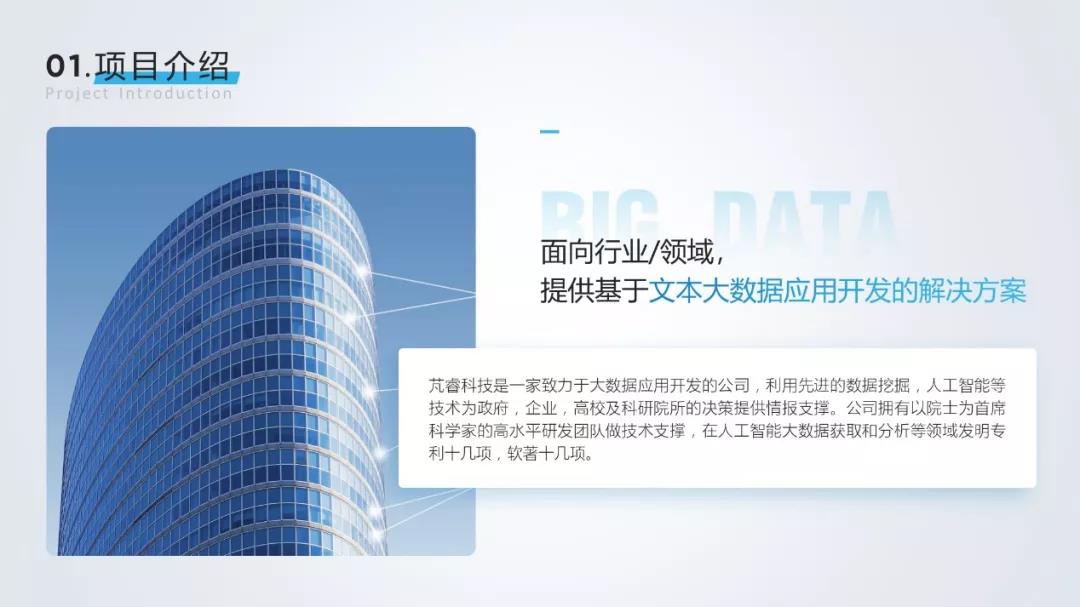
 也可以在标题上下点小心思,比如给标题添加一个长方形色块,突出本页的主题。
 [size=14]方法二:元素修饰[/size]
上一种方法说的是当你的标题在左侧时,我们可以添加一些色块进行指引,那如果PPT的标题在页面的中央,这种色块指引的方法就不太适用了。
[size=14]方法二:元素修饰[/size]
上一种方法说的是当你的标题在左侧时,我们可以添加一些色块进行指引,那如果PPT的标题在页面的中央,这种色块指引的方法就不太适用了。
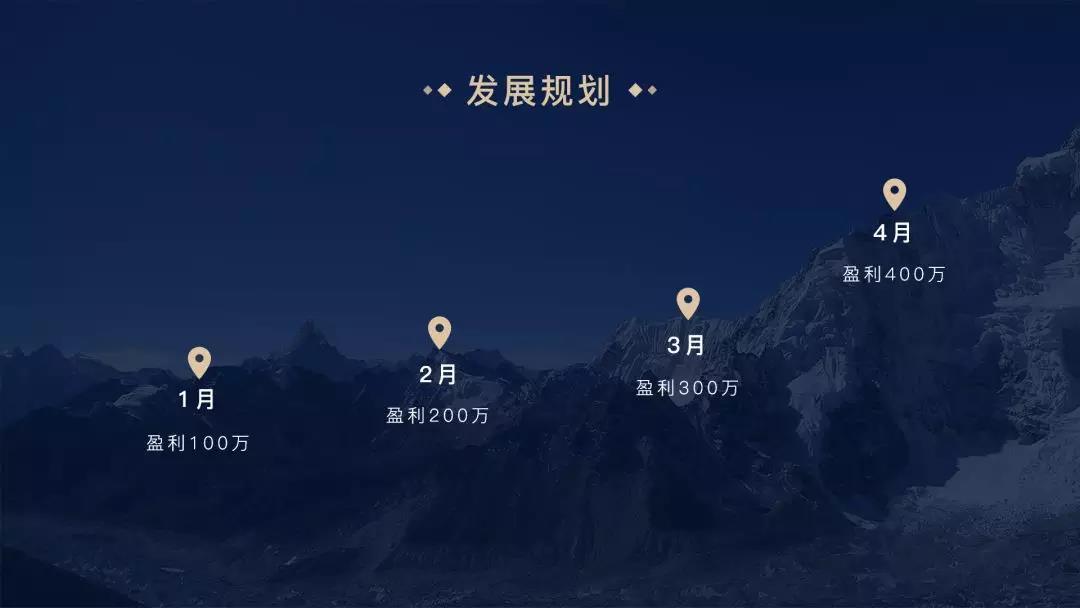
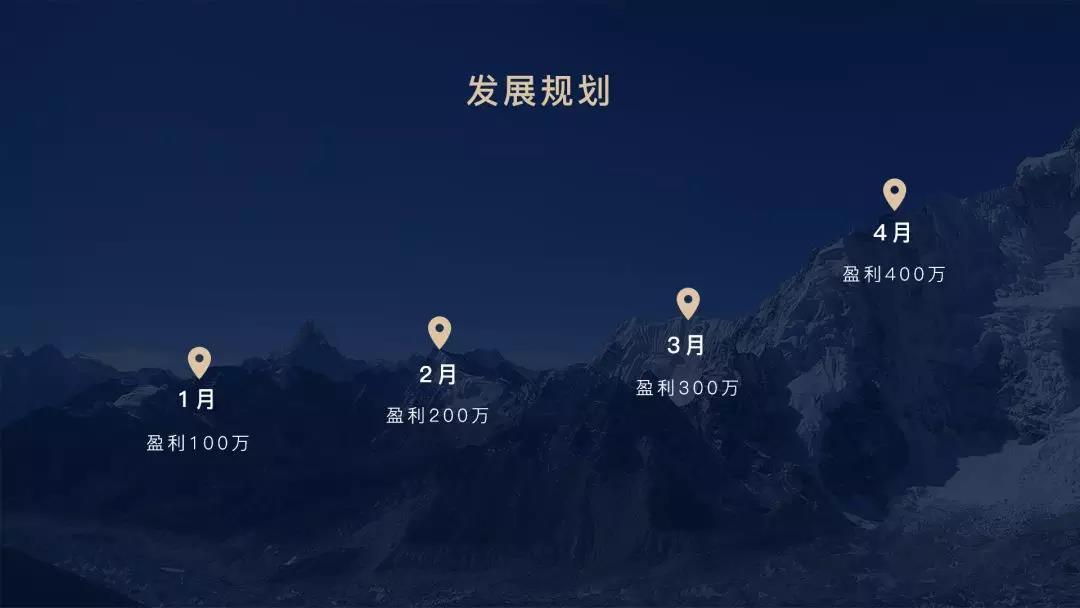 既然标题在页面的中央,那我们就可以给标题添加一些对称的元素进行装饰,比如圆形,一大一小的圆形在标题的两侧,效果也不错。
 当然,也可以换成其他形状,比如菱形或三角形。
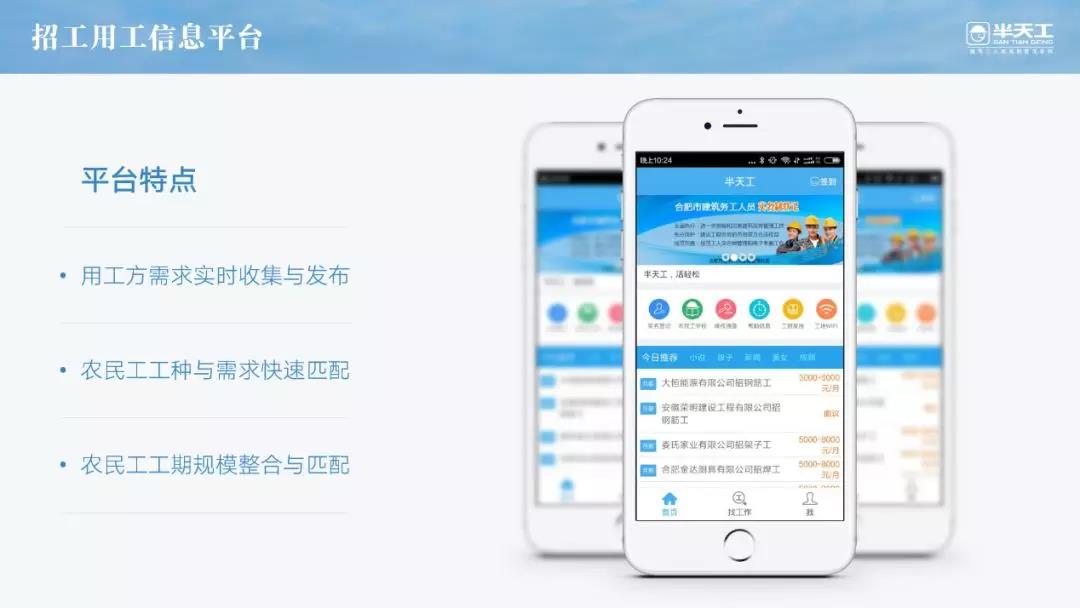
 我们还可以根据内容的属性添加更符合的元素进行装饰。
比如这一页PPT,内容是App、大数据等科技元素有关,页面整体也是科技感较强,那我们就可以找一些科技感的元素进行装饰,比如电路图。
我们还可以根据内容的属性添加更符合的元素进行装饰。
比如这一页PPT,内容是App、大数据等科技元素有关,页面整体也是科技感较强,那我们就可以找一些科技感的元素进行装饰,比如电路图。
 或者是给标题添加一个底座,让页面的层次丰富起来。
 [size=14]方法三:增大面积[/size]
如果你的页面内容较少,那么可以尝试一下将标题的占有面积增大。
比如下图,如果只是简单的将标题放置在页面的左侧,未免会有些空洞,那我再标题下方插入了一个底图,将标题与正文内容一分为二,那么这个大面积的图片就可以解决页面空洞的问题。
[size=14]方法三:增大面积[/size]
如果你的页面内容较少,那么可以尝试一下将标题的占有面积增大。
比如下图,如果只是简单的将标题放置在页面的左侧,未免会有些空洞,那我再标题下方插入了一个底图,将标题与正文内容一分为二,那么这个大面积的图片就可以解决页面空洞的问题。
 在增大面积的基础上,我们还可以对完整的标题进行列出,这样更方便观众对你内容进度的了解,比如下面这张PPT,我们用深蓝色块作为底色,用浅蓝色色块突出本页的重点内容,其他章节内容用浅色文字展示,进行到哪一页,再用色块突出展示即可。

 当然,还可以使用文字颜色的强弱对比进行突出展示。

 以上就是PPT标题的3种美化方法,学会了吗?
 关注智能化方案,不止让你只是晓得点
关注智能化方案,不止让你只是晓得点 


全部 0条评论