如何将Excel表格数据导入CAD并实时更新?设计师经常用到的
-

-
晓得点 一个智能化行业的打杂人员
2 人点赞了该文章 · 786 浏览
如何将EXCEL表格数据导入CAD并实时更新?
1. 将要导入的EXCEL表格数据准备好。

打开CAD(这里使用的是AutoCAD 2016版),找到“绘图”栏下的“表格”,点击打开。

2. 打开后,在“插入表格”的设置中,选择“自数据链接”下的“启动数据链接管理器”

在跳出来的对话框中选择“创建新的Excel数据链接”
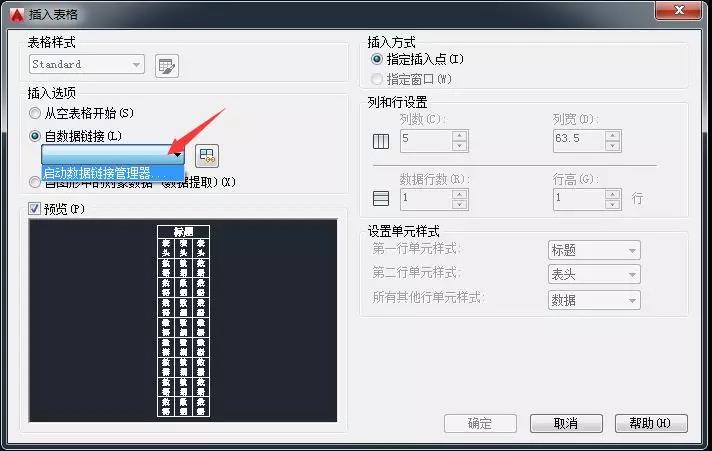
输入名称后点击确定。

3. 接下来是添加你之前做好的表格,点击“浏览文件”,找到要添加的表格。

在跳出来的对话框中,有两种链接方式可选择,既可选择“链接整个工作表”也可选择“链接至范围”,这一次我们选择“链接整个工作表”(这个选择是根据自身需要来确定),选择后点击确定。
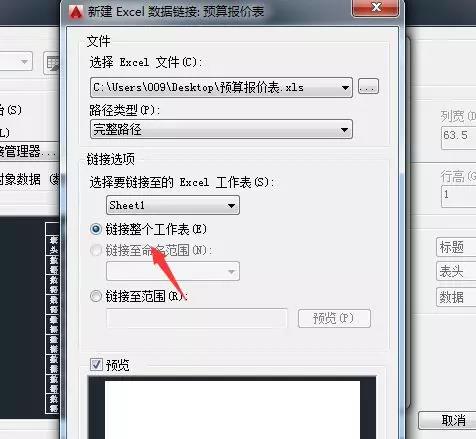
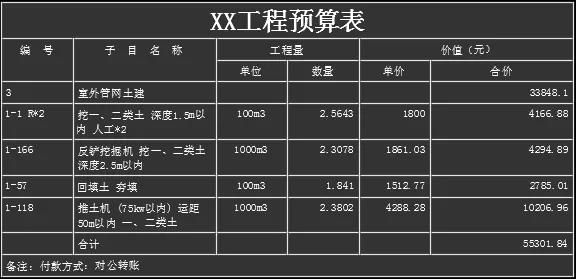
4. 完成之后可以看到此刻的表格还没有固定下来,随着鼠标的移动而移动,确定要放置的位置后点击一下鼠标,表格就固定下来了。
5. 固定下表格后,如果要对表格内的文字进行修改,可以点击单元格,找到“单元锁定”下面的解锁,解锁后修改单元格中的文字。
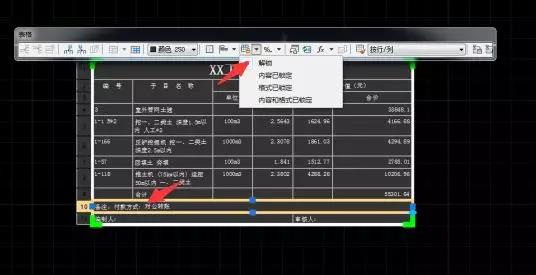
6. 由于表格内的数据大部分是套用公式计算而得的,随着各方审阅难免要进行修改,表格上修改一个数字其余的数字也会自动修改,但导入CAD的数据要怎样修改呢?难道只能手动修改或者重新导入?
nonono,如果每次都要重新来过,不仅浪费时间还心累,那要怎么让随着EXCEL表格数据的修改而修改呢?
①选中表格,找到“从源文件下载更改”
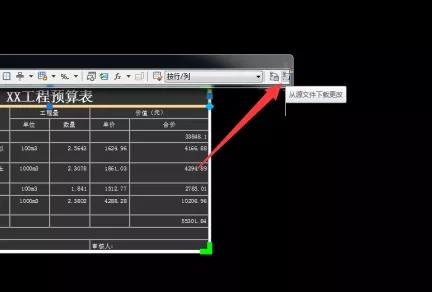
②在跳出来的对话框中选择“更新这些单元中的内容”

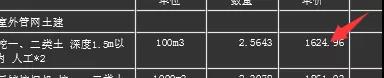
③例如:在EXCEL表格中将单价1624.96改成1800,则可以看到在CAD表格数据中的单价也变成了1800.
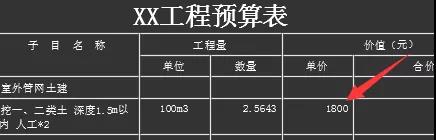
以上将EXCEL表格数据导入CAD,并且让CAD中的数据也随着EXCEL表格数据实时变化的方法,你学会了吗?


全部 0条评论